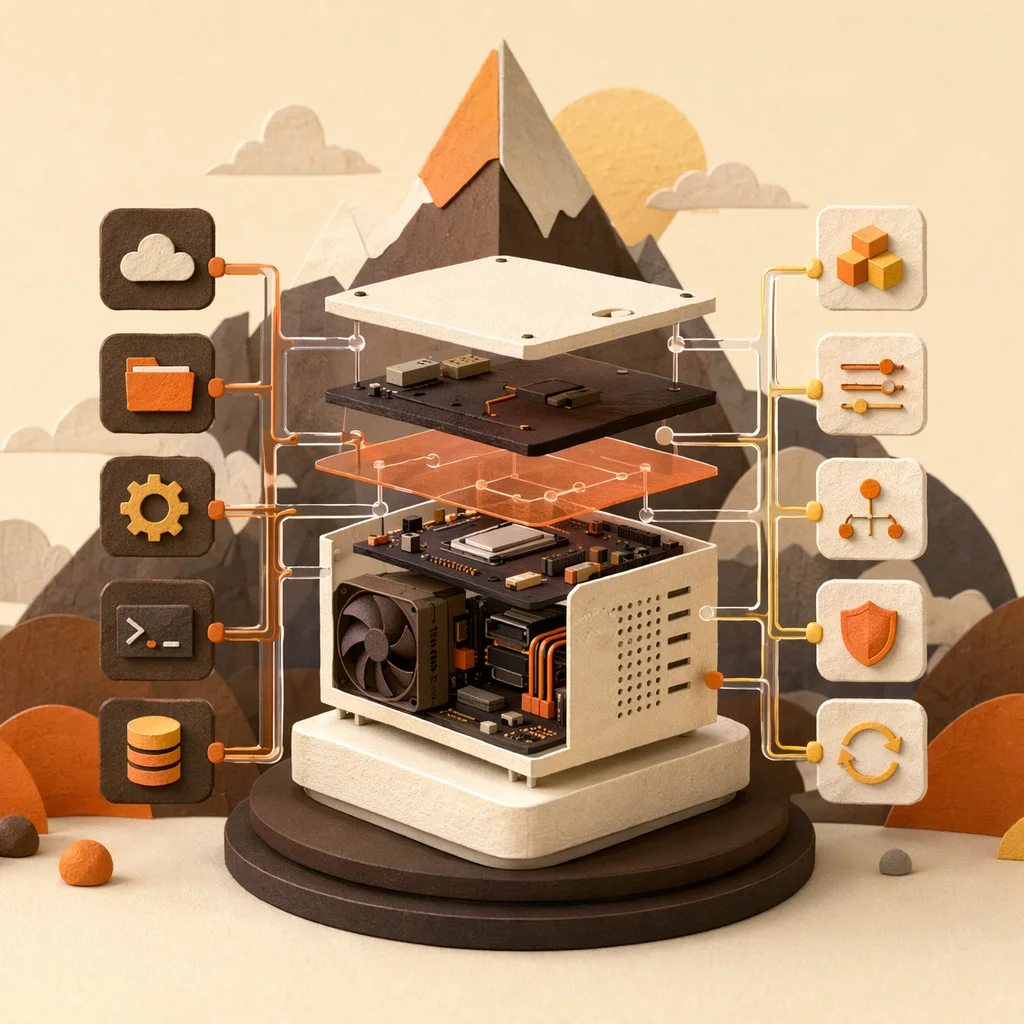
TuxTalk là công cụ đọc chính tả miễn phí cho Linux. Bạn giữ một phím, nói, rồi thả; nội dung bạn nói xuất hiện tại vị trí con trỏ trong tài liệu, email, ô chat hoặc terminal. Mô hình nhận dạng chạy trên chính máy bạn nên giọng nói không rời khỏi máy, và không cần tạo tài khoản. Công cụ được phát hành theo giấy phép MIT và mã nguồn nằm trên GitHub.
Bài viết hướng dẫn cài đặt trên Fedora Workstation hoặc Fedora KDE Plasma Desktop, những gì lần chạy đầu thay đổi trên hệ thống và lý do, cách dùng hằng ngày, cùng cách gỡ bỏ. Bài viết cũng giải thích cách TuxTalk xử lý phím tắt và dùng /dev/uinput trên Wayland.
Trước khi cài: yêu cầu và cảnh báo
Bạn cần một micro hoạt động và bản cài Fedora 64-bit trên x86_64. Không bắt buộc phải có card đồ họa. Mô hình giọng nói mặc định chạy nhanh trên bộ xử lý thông thường; nếu bạn có chip đồ họa NVIDIA, AMD hoặc Intel, TuxTalk có thể dùng nó qua Vulkan.
TuxTalk không nằm trong kho Fedora và không có bản build Copr. Bạn cài RPM từ trang phát hành GitHub của dự án và đối chiếu với tệp checksum đi kèm. RPM không được ký, nên bước kiểm tra checksum rất quan trọng. Cài RPM cần quyền quản trị.
Cài RPM từ bản phát hành GitHub
Tải cả hai tệp tuxtalk-0.23.1-1.x86_64.rpm và SHA256SUMS.txt từ bản phát hành mới nhất tại https://github.com/ronb1964/TuxTalk/releases vào cùng một thư mục. Sau đó kiểm tra RPM với tệp checksum:
$ cd ~/Downloads
$ sha256sum -c --ignore-missing SHA256SUMS.txt
tuxtalk-0.23.1-1.x86_64.rpm: OK
Nếu kết quả không phải OK, hãy xóa tệp và tải lại. Sau đó cài bằng dnf, lệnh này cũng kéo theo vài thư viện hệ thống cần thiết:
$ sudo dnf install ./tuxtalk-0.23.1-1.x86_64.rpm
dnf cảnh báo rằng nó đã bỏ qua bước kiểm tra OpenPGP cho gói. Nguyên nhân là RPM không được ký bằng khóa; đó là lý do bước kiểm tra checksum ở trên quan trọng.
Gói cài vào /opt/talktype (thư mục giữ tên cũ của ứng dụng để các bản nâng cấp ghi đè tệp tại chỗ), thêm lệnh tuxtalk, và đưa TuxTalk vào menu ứng dụng.
Fedora Atomic Desktop: chạy AppImage
Với Silverblue và các bản Fedora Atomic desktop khác, tải AppImage từ cùng trang phát hành nêu trên (xem mục Assets). Cấp quyền thực thi và chạy:
$ chmod +x TuxTalk-v0.23.1-x86_64.AppImage
$ ./TuxTalk-v0.23.1-x86_64.AppImage
Lần chạy đầu: quyền, dịch vụ phím tắt và /dev/uinput
Khởi động TuxTalk từ menu ứng dụng. Màn hình lần chạy đầu xem card đồ họa và ngôn ngữ của bạn rồi đề xuất cấu hình. Mặc định là mô hình Parakeet của NVIDIA, hỗ trợ tiếng Anh và 24 ngôn ngữ châu Âu khác. Nếu cần ngôn ngữ khác, Whisper của OpenAI hỗ trợ 99 ngôn ngữ. Cả hai tải một lần rồi hoạt động ngoại tuyến.
Lần chạy đầu cũng hỏi mật khẩu quản trị của bạn một lần để thiết lập hai thứ:
Trình trợ giúp phím tắt. Trên Wayland, chương trình thông thường không thể phát hiện phím được nhấn trong cửa sổ khác, nên TuxTalk cần trợ giúp để nhận ra F8. Một chương trình trợ giúp nhỏ chạy dưới dạng dịch vụ systemd tuxtalk-hotkeys, và đây là phần duy nhất của TuxTalk đọc bàn phím. Nó không chạy với quyền root. Nó chạy dưới DynamicUser của systemd — một người dùng tạm — với quyền bổ sung duy nhất là nhóm input, không có mạng, không truy cập thư mục home, hệ thống chỉ đọc và không có cách nào để có thêm quyền. Nó chỉ báo phím tắt, không bao giờ báo nội dung bạn gõ: các phím F và vài phím khác vốn không tạo ra ký tự, Right Ctrl hoặc Right Alt khi nhấn riêng, hoặc một phím được giữ cùng hai trong số Ctrl, Alt và Super. Chữ cái, chữ số và Enter không bao giờ được báo. Nó chỉ báo cho người dùng đang ở màn hình. Tệp thực thi của nó nằm trong thư mục thuộc sở hữu root,
/usr/local/libexec/tuxtalk, nên không gì bạn chạy với quyền của mình có thể thay đổi nó.Quy tắc udev cho
/dev/uinput. Quy tắc này cấp/dev/uinputcho người dùng đang ở màn hình, giống cách quy tắc của Steam làm với tay cầm chơi game. TuxTalk dùng nó để gõ qua bàn phím ảo riêng. Một chương trình có thể nhấn phím bằng/dev/uinput, nhưng không thể đọc phím.
Không cần khởi động lại. Bạn có thể tự xem trình trợ giúp:
$ systemctl status tuxtalk-hotkeys
$ systemd-analyze security tuxtalk-hotkeys
Lệnh thứ hai đánh giá nó 0.6, “SAFE”.
Trên Fedora Workstation, TuxTalk cũng đề nghị cài tiện ích GNOME Shell, đưa menu lên thanh trên cùng. GNOME chỉ nạp tiện ích mới sau khi bạn đăng xuất và đăng nhập lại một lần. Trên KDE Plasma, nó hiển thị biểu tượng khay hệ thống thay thế.
Sử dụng hằng ngày
Nhấp vào nơi bạn muốn văn bản xuất hiện, giữ F8, nói nội dung bạn muốn, rồi thả ra. Một lát sau văn bản xuất hiện. Nếu không muốn giữ phím trong một đoạn chính tả dài, nhấn F9 để bắt đầu và nhấn lại để dừng.
Một vài thủ thuật hữu ích:
- Nói dấu câu và nó xuất hiện: “comma”, “period”, “question mark”, “new paragraph”.
- Nói địa chỉ email theo cách nói thành tiếng. “john at gmail dot com” ra [email protected].
- Trong terminal, nó bỏ chữ cái viết hoa và dấu chấm, nên lệnh đọc chính tả sẵn sàng chạy.
- Tên và thuật ngữ nó cứ nhận sai thì thêm vào Your Words trong Preferences, viết theo cách của bạn. Hoặc nói “fix that word” ngay sau một lần đọc chính tả.
- Để dùng rảnh tay, bật tùy chọn nhấn đúp trong Preferences → General. Sau đó nhấn đúp F9, nói bao lâu tùy thích; nó tự dừng khi bạn ngừng nói.
Nếu các phím F của bạn cần phím Fn, Preferences → General cũng có Right Ctrl, Right Alt, Scroll Lock hoặc Left Ctrl+Space.
Còn nhiều hơn trong TuxTalk Labs ở Preferences → Advanced. Mỗi tính năng trong menu này tắt cho đến khi bạn bật. Tính năng mới nhất là điều khiển desktop bằng giọng nói: mở ứng dụng, gắn cửa sổ vào cạnh màn hình, và lưới chuột đánh số để nhấp bằng giọng nói.
Gỡ cài đặt và hoàn tác
Thao tác gỡ sẽ xóa chương trình, trình trợ giúp phím tắt, quy tắc udev, các mô hình đã tải và tiện ích GNOME. Cài đặt của bạn được giữ lại trừ khi bạn chọn xóa luôn.
Mở Preferences, vào Updates & Backup và nhấp Uninstall TuxTalk…. Nó hỏi mật khẩu của bạn một lần rồi gỡ mọi thứ nó đã thiết lập. Nếu TuxTalk không mở được, có thể chạy cùng thao tác từ terminal:
$ tuxtalk --uninstall
Chỉ gỡ gói bằng sudo dnf remove tuxtalk sẽ gỡ luôn trình trợ giúp phím tắt, nhưng để lại cài đặt và các mô hình đã tải trong thư mục home của bạn.
Phản hồi
TuxTalk là một dự án sở thích, và nó tốt hơn khi mọi người cho tôi biết điều gì không hoạt động với họ. Câu hỏi, vấn đề và ý tưởng đều được hoan nghênh trong mục Discussion của dự án trên GitHub tại https://github.com/ronb1964/TuxTalk/discussions.
Ghi chú về cách dự án và bài viết được tạo ra
Tôi không biết viết mã. TuxTalk được viết bởi Claude, AI của Anthropic; tôi kiểm thử và dùng nó hằng ngày. Tôi cố gắng hết sức để mã nguồn đạt chuẩn mà một lập trình viên con người có thể tôn trọng. Claude cũng giúp tôi soạn bản nháp bài viết này. Tôi đã đọc lại, sửa cho giống giọng văn của mình hơn, và đã kiểm tra từng bước trong đó. (Assisted-by: Claude)